1Primi passi
I capitoli da 1 a 7 sono per tutti i collaboratori; dal capitolo 8 si parla dei compiti dei responsabili.
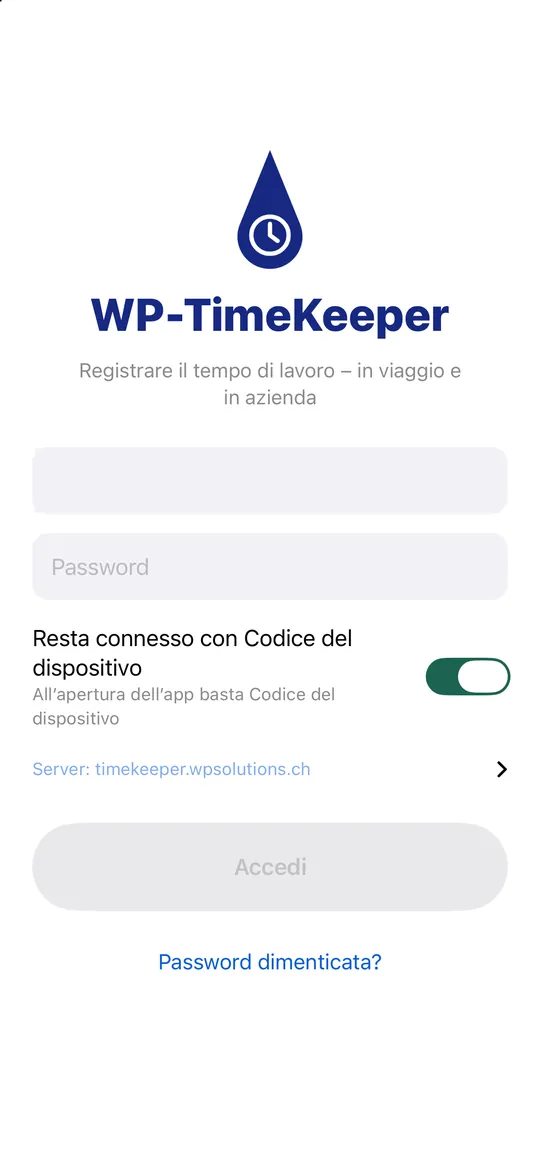
- La vostra azienda vi registra in WP-TimeKeeper. Ricevete un invito per e-mail e scegliete la password (almeno 10 caratteri). Se invece avete ricevuto una password temporanea, ne sceglierete una vostra al primo accesso.
- Accedete nel browser su timekeeper.wpsolutions.ch o nell’app su iPhone, iPad o Android – sempre con lo stesso indirizzo e-mail e la stessa password.
- Password dimenticata? Toccate Password dimenticata? all’accesso. Riceverete un link valido 60 minuti.
2Registrare il tempo con il timer
Il modo più semplice: avviare quando il lavoro inizia, fermare quando finisce.
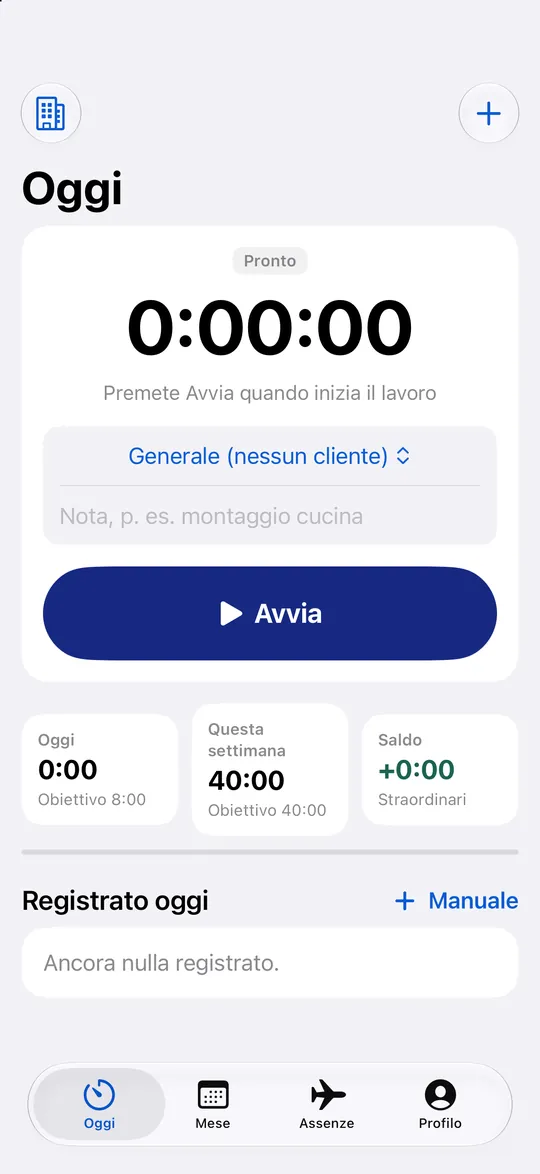
- Aprite Oggi. Scegliete un cliente o lasciate Generale (nessun cliente). La nota è facoltativa.
- Toccate Avvia. Con Pausa e Riprendi interrompete il lavoro.
- Alla fine toccate Stop. Il tempo appare sotto Registrato oggi.
3Registrare e modificare gli orari a mano
Per tutto ciò che volete aggiungere o correggere.
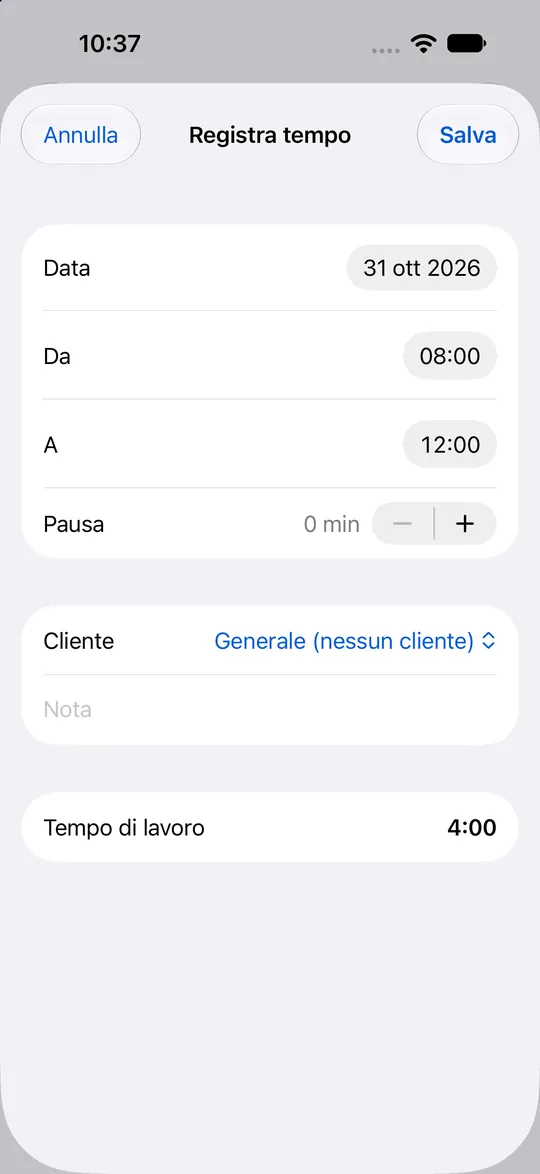
- In Oggi toccate Manuale oppure + in alto a destra.
- Scegliete data, inizio, fine e pausa, eventualmente cliente e nota, poi toccate Salva.
- Per modificare una registrazione toccatela. Per eliminarla tenetela premuta.
4Mese e saldo straordinari
Qui vedete a che punto siete.
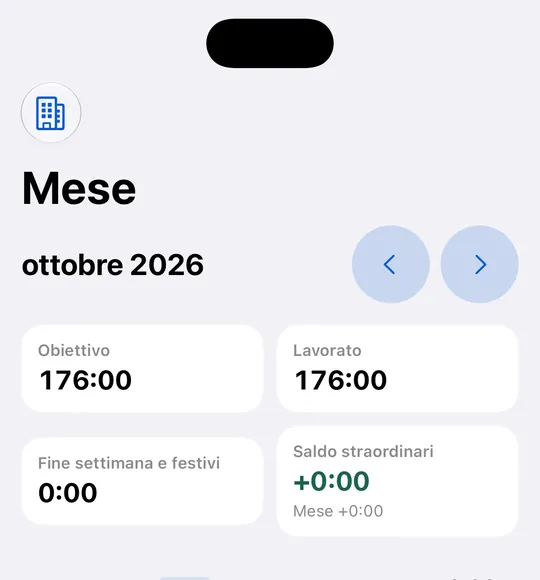
- Aprite Mese. In alto trovate obiettivo, ore lavorate, lavoro nel fine settimana e nei giorni festivi e il saldo straordinari.
- Sotto c’è ogni giorno con registrazioni, giorni festivi, chiusure e assenze.
- Con le frecce cambiate mese.
5Vacanze e assenze
Richiedere, seguire lo stato e tenere d’occhio il saldo vacanze.
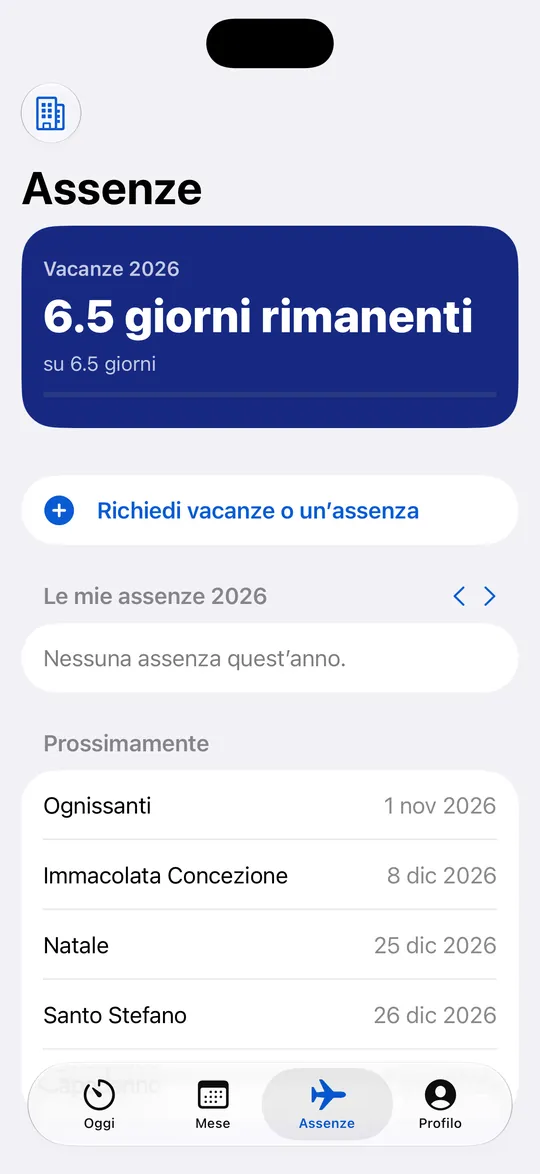
- Aprite Assenze. In alto vedete quanti giorni di vacanza vi restano.
- Toccate Richiedi vacanze o un’assenza, scegliete tipo e periodo e inviate la richiesta.
- I responsabili approvano o respingono; lo stato appare accanto alla richiesta.
- Per ritirare una richiesta aperta: scorrete a sinistra su iPhone, toccatela su Android.
6Profilo, promemoria e sicurezza
Le vostre impostazioni nell’app.
- Sotto Profilo vedete i dati d’impiego. Se lavorate per più aziende, qui cambiate azienda.
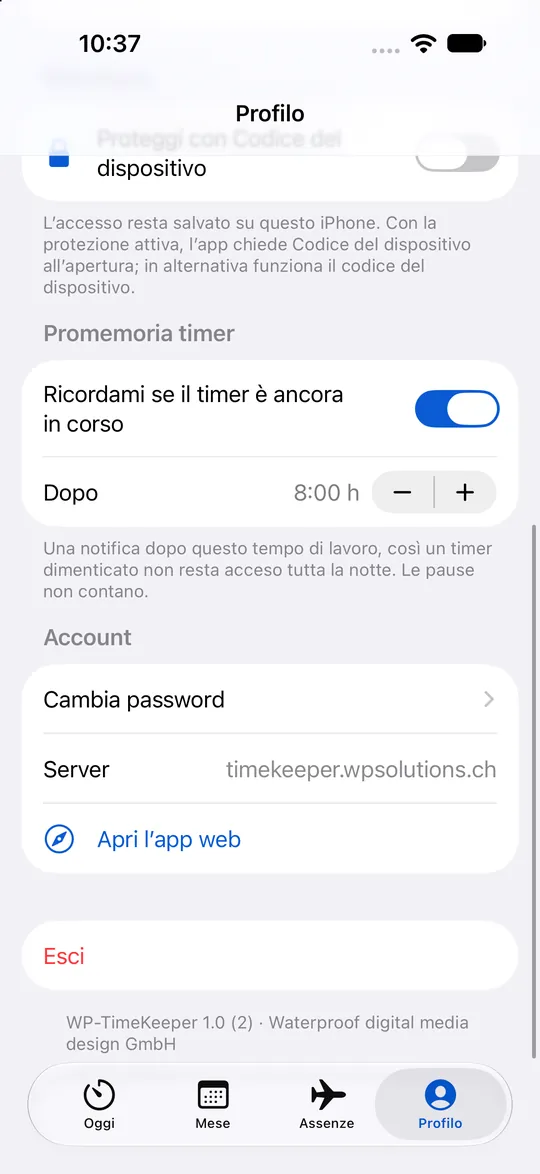
- Sotto Promemoria timer scegliete dopo quante ore di lavoro l’app vi ricorda un timer in corso (standard 8 ore; le pause non contano). Consentite le notifiche.
- Sotto Sicurezza proteggete l’app con Face ID, impronta digitale o codice del dispositivo.
- Qui cambiate anche la password o uscite dall’account.
7App web
Tutto ciò che fa l’app, con più visione d’insieme sul grande schermo.
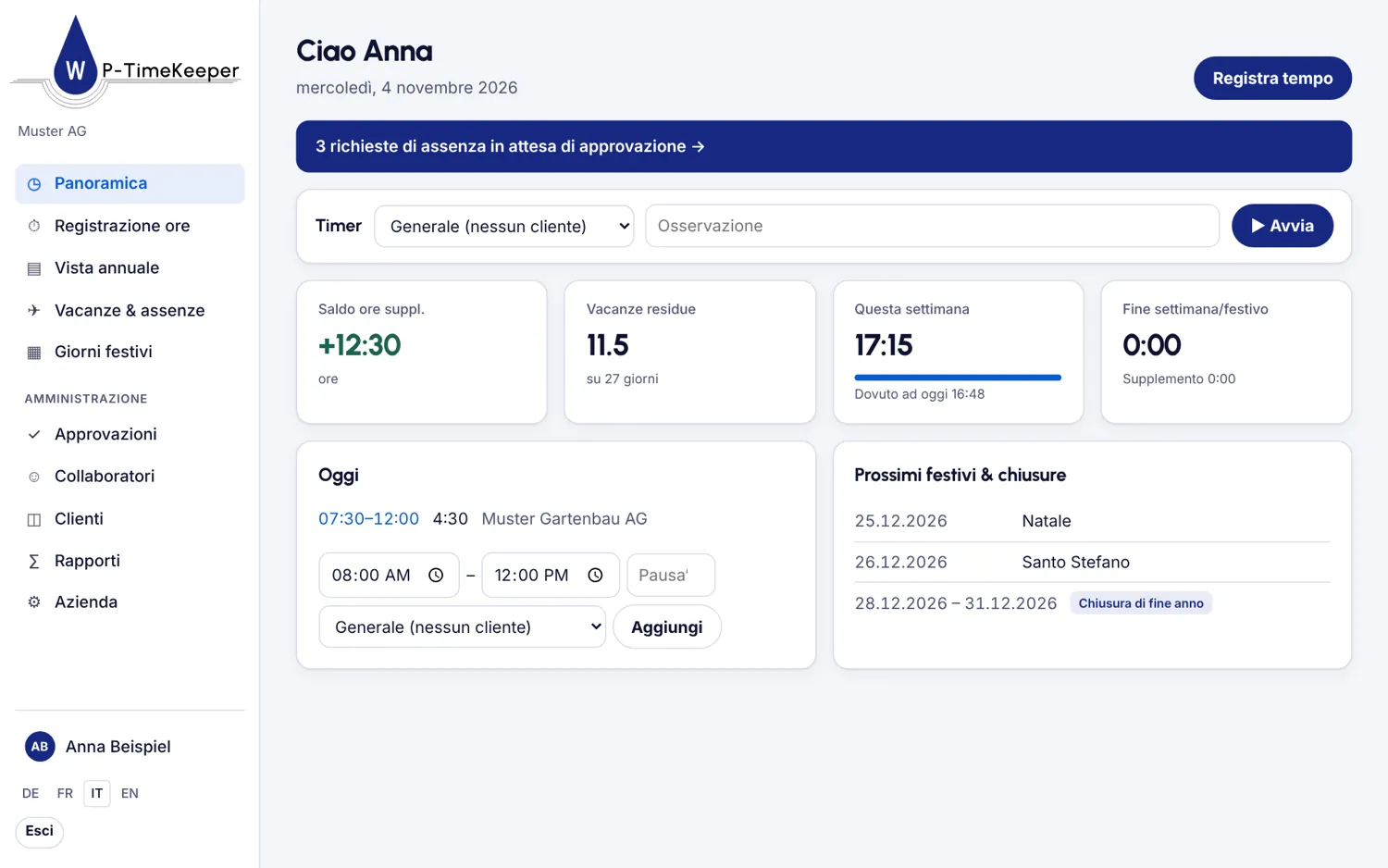
- Accedete su timekeeper.wpsolutions.ch. Panoramica mostra timer, saldo straordinari, vacanze e settimana corrente.
- In Registrazione ore modificate i vostri mesi; Vista annuale mostra tutto l’anno.
- In Vacanze & assenze richiedete assenze, anche mezze giornate, e vedete il calendario del team. Giorni festivi elenca i giorni festivi del vostro cantone.
- In Il mio profilo scegliete la lingua e cambiate la password.
8Per i responsabili: configurare l’azienda
Apriamo noi la vostra azienda e il primo manager riceve un invito. Tutta l’amministrazione avviene nell’app web.
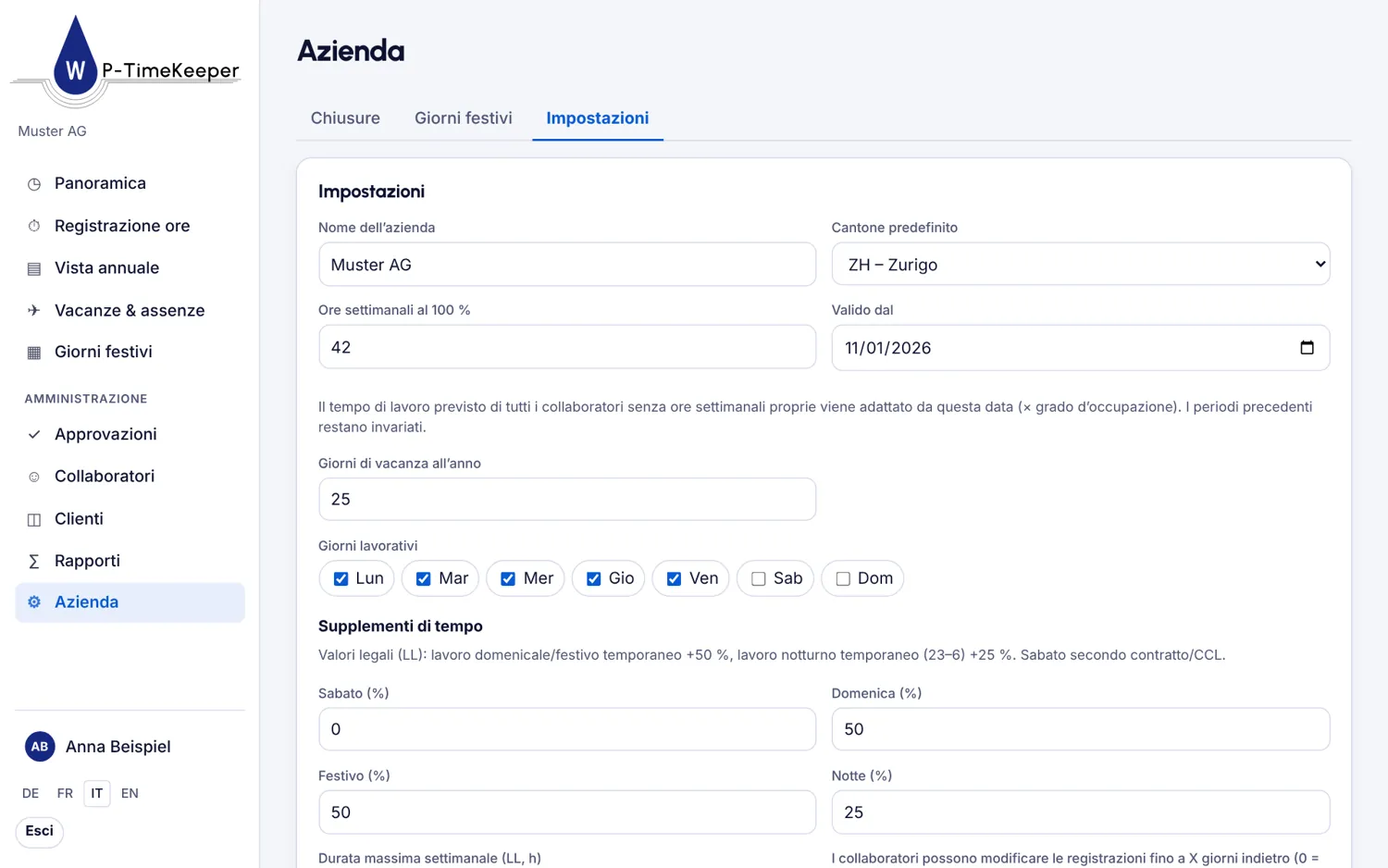
- Aprite Azienda → Impostazioni. Definite il cantone standard, le Ore settimanali al 100 % e i giorni di vacanza e scegliete i Giorni lavorativi.
- Controllate i Supplementi di tempo. Valori legali indicativi: lavoro domenicale e festivo temporaneo +50 %, lavoro notturno temporaneo (23–6) +25 %; sabato secondo contratto o CCL.
- Stabilite fino a quanti giorni indietro i collaboratori possono modificare le registrazioni.
- In Chiusure inserite le chiusure e scegliete se i giorni vengono dedotti dal saldo vacanze.
- In Giorni festivi controllate il modello del vostro cantone.
9Per i responsabili: collaboratori
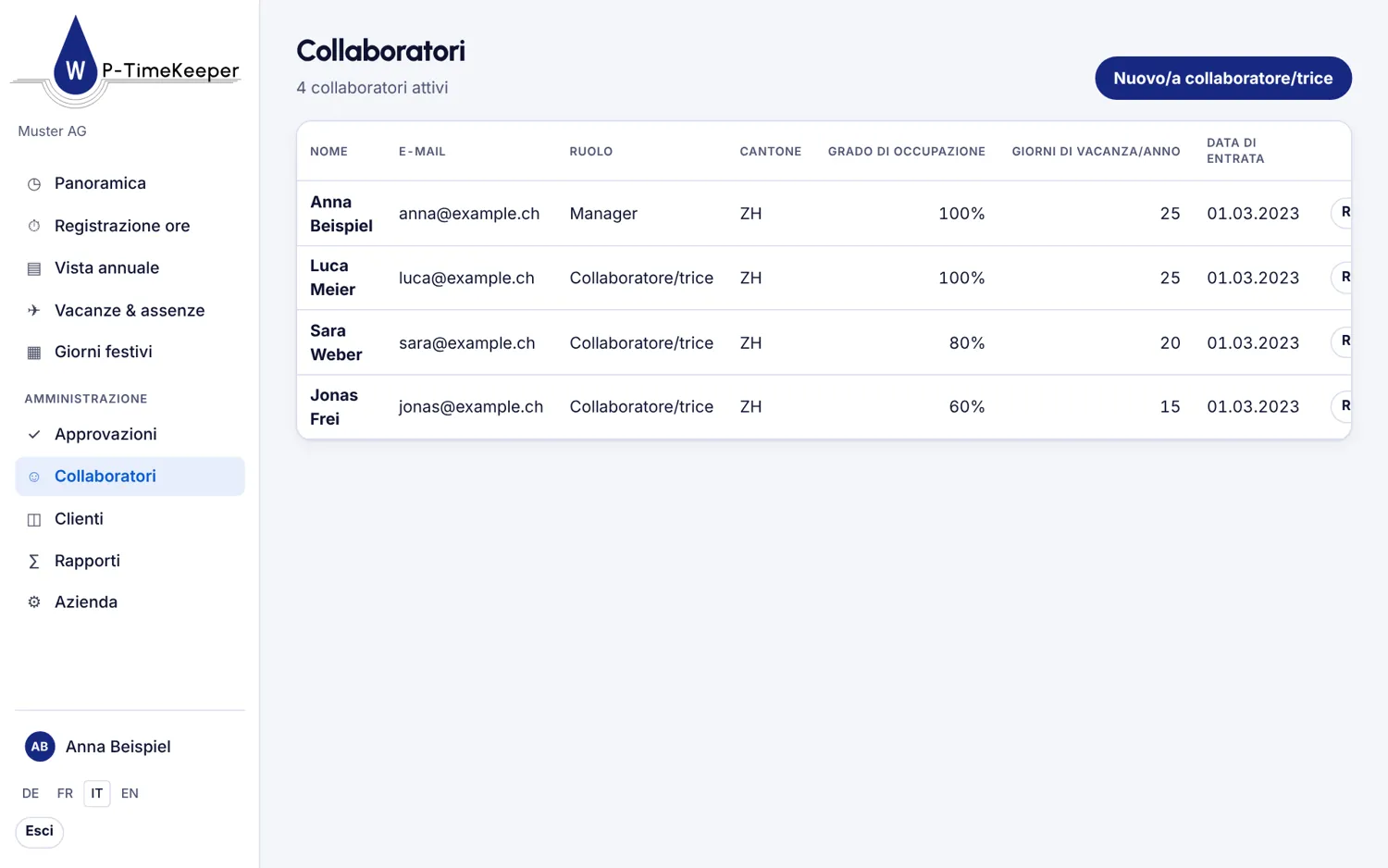
Registrate il team con grado di occupazione e diritto alle vacanze.
- Aprite Collaboratori e cliccate su Nuovo/a collaboratore/trice.
- Inserite nome, e-mail, ruolo, cantone, Grado di occupazione, giorni di vacanza, Data di entrata e anno di nascita.
- Inviate un invito per e-mail oppure trasmettete in modo sicuro la password temporanea.
- Cambiate sistema durante l’anno? In Inizio in WP-TimeKeeper inserite la data Rilevazione ore dal, il saldo straordinari e il saldo vacanze iniziali.
10Per i responsabili: approvare le richieste
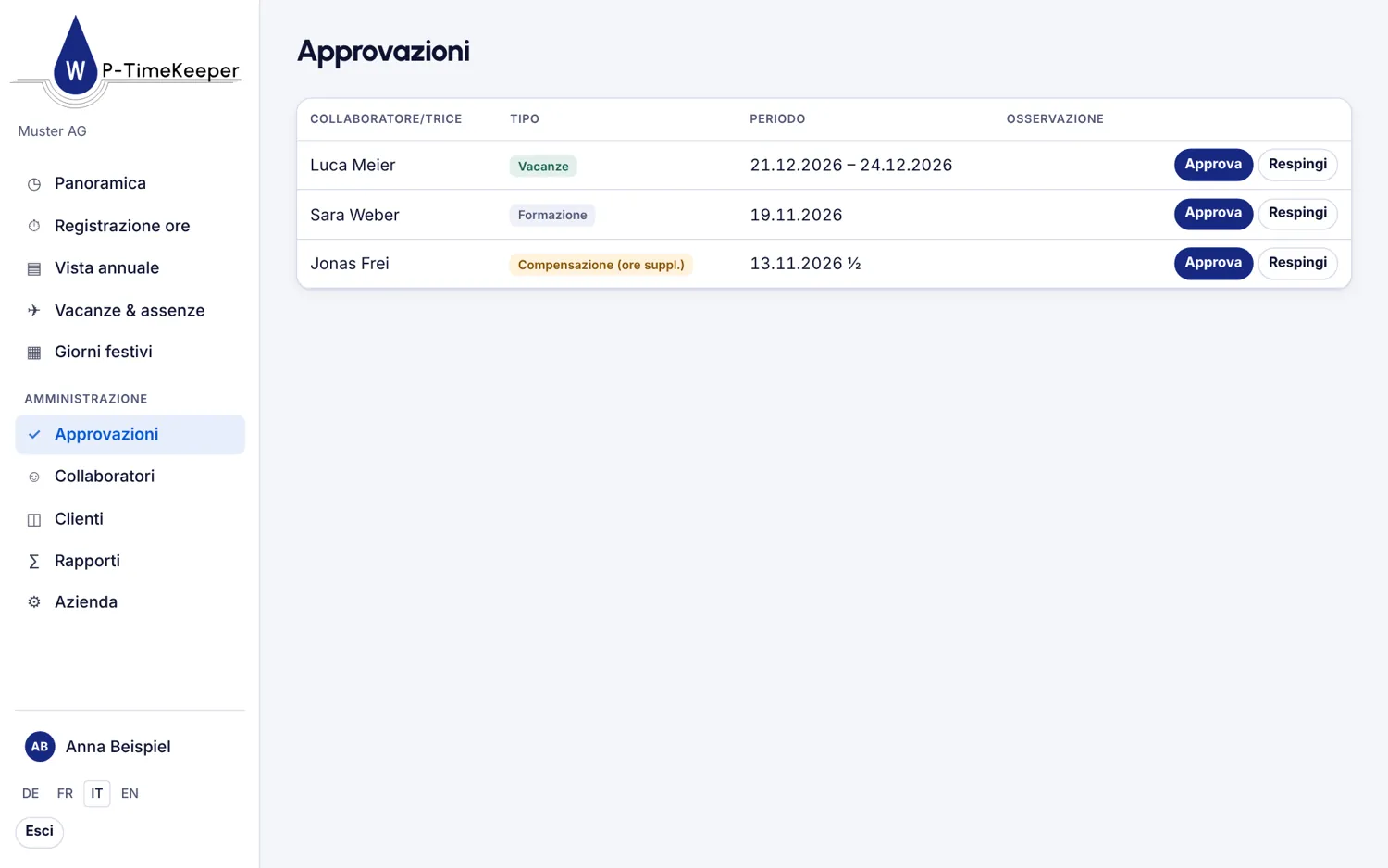
Le richieste aperte appaiono nella vostra panoramica.
- Aprite Approvazioni. Lì trovate tutte le richieste aperte con tipo e periodo.
- Cliccate su Approva o Respingi.
11Per i responsabili: clienti
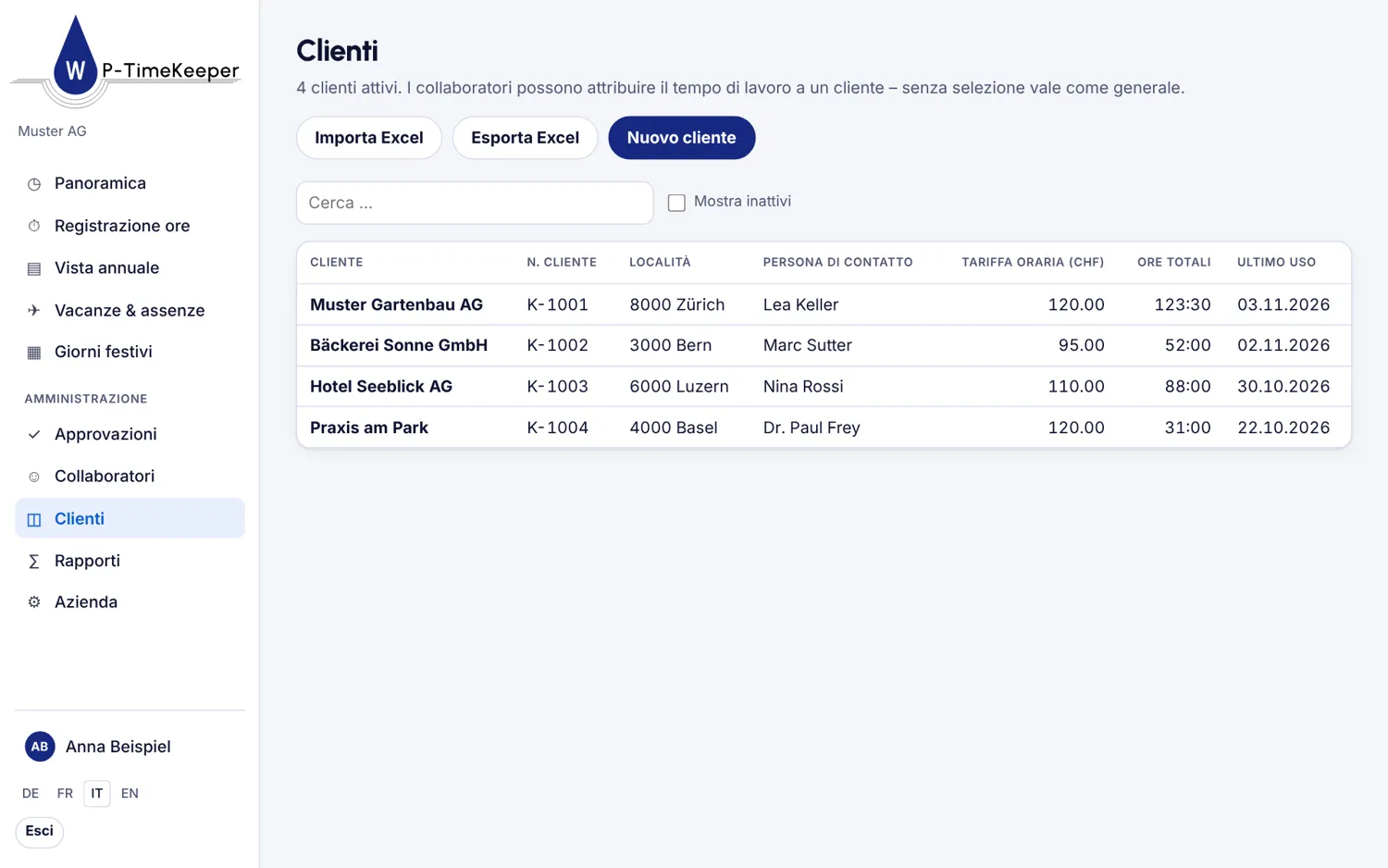
Con i clienti potete analizzare il tempo di lavoro per committente.
- Aprite Clienti e cliccate su Nuovo cliente. La Tariffa oraria (CHF) è facoltativa; nel rapporto dà l’importo.
- Oppure cliccate su Importa Excel e caricate un file .xlsx o .csv, per esempio un’esportazione da WP-Invoicer o Bexio.
- Le colonne vengono riconosciute automaticamente. Controllate l’assegnazione; prima di salvare, una verifica mostra le righe nuove, esistenti ed errate.
12Per i responsabili: rapporti
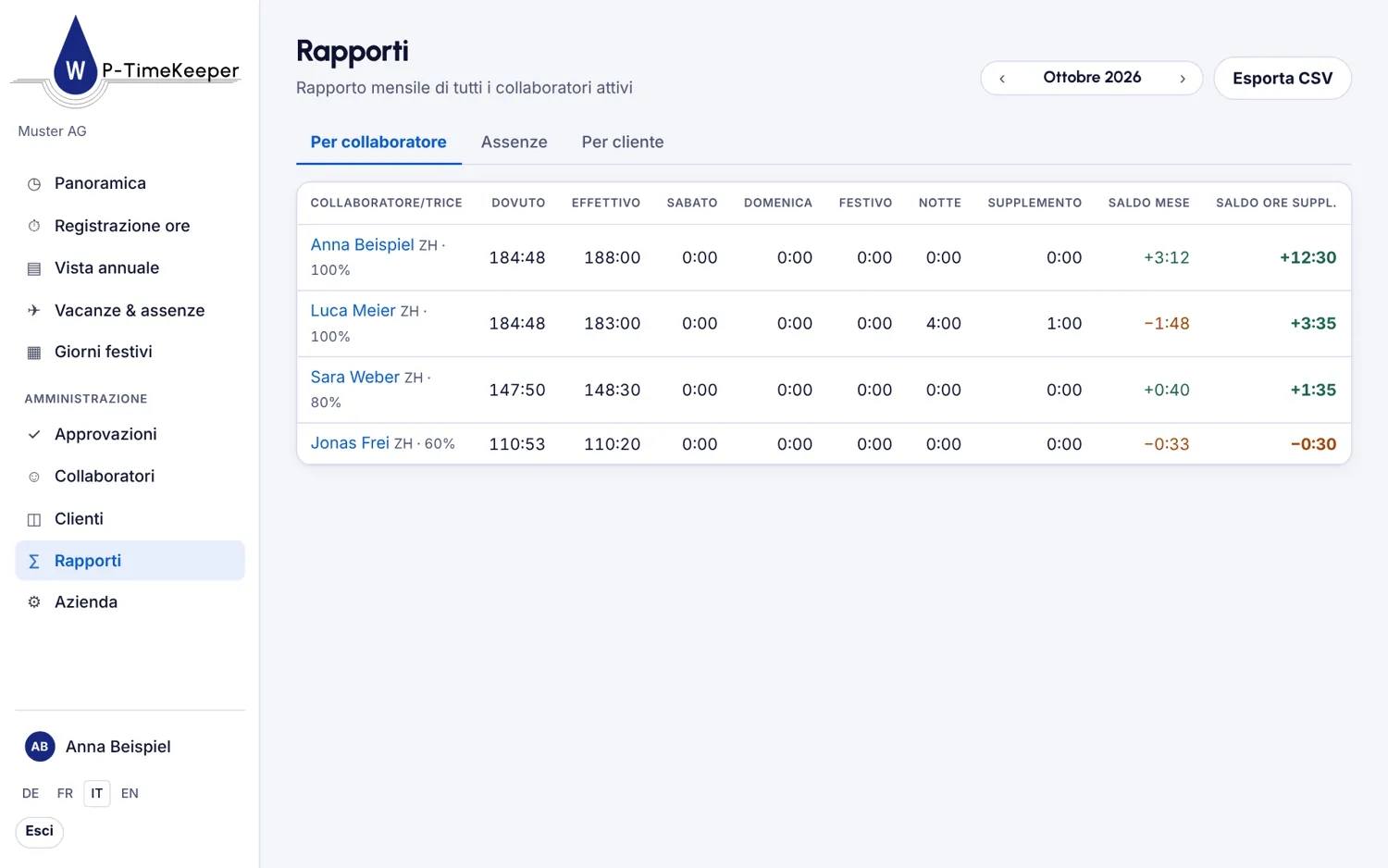
Tre viste, ognuna esportabile in CSV.
- Per collaboratore: per mese obiettivo, ore lavorate, lavoro di sabato, domenica, nei giorni festivi e di notte, supplementi, saldo, lavoro straordinario e vacanze residue.
- Assenze: per anno malattia e infortunio con numero di casi, tasso di malattia, vacanze e altre assenze.
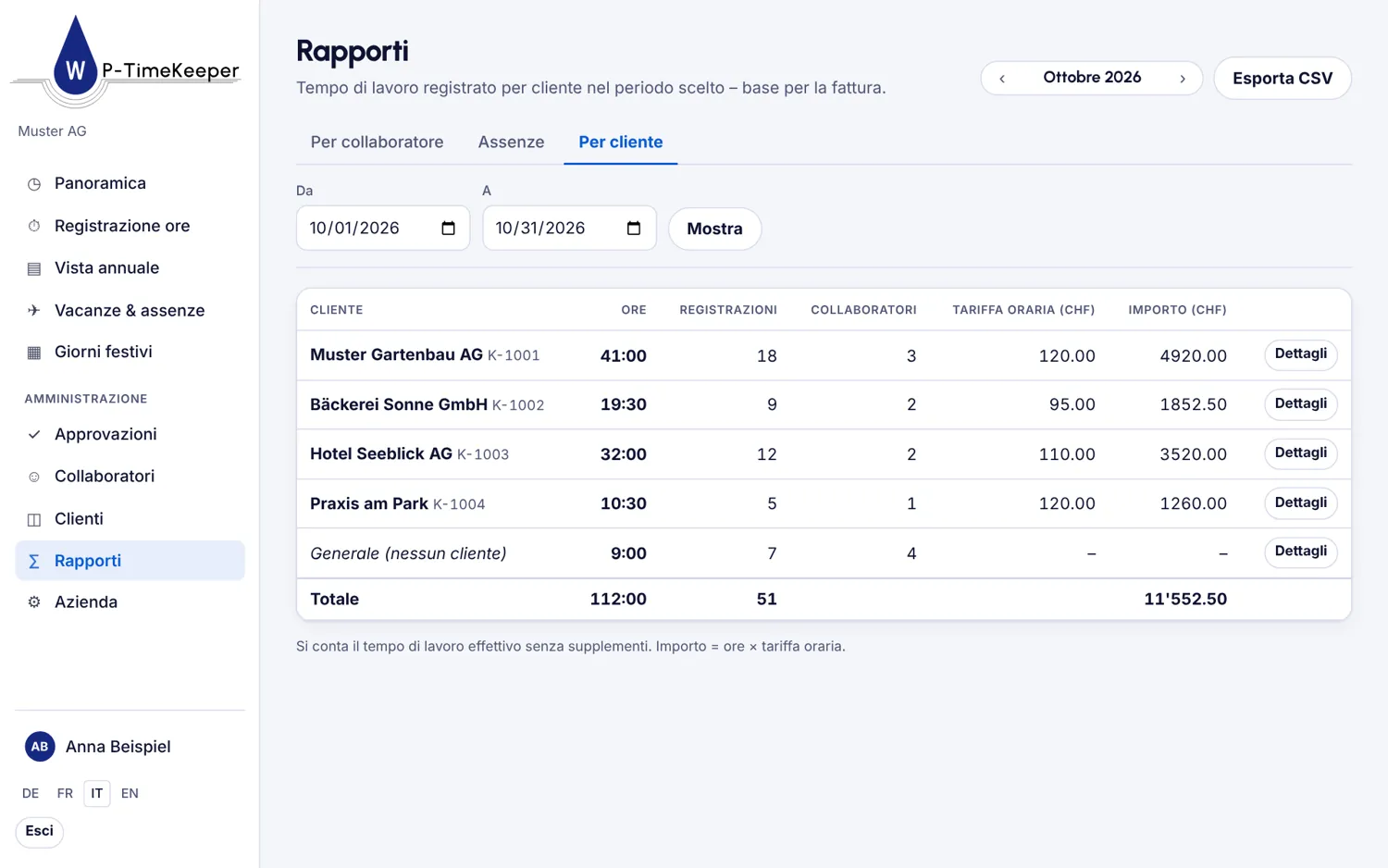
- Per cliente: ore, registrazioni, tariffa oraria e importo per un periodo a scelta. Dettagli mostra ogni singola registrazione.
- Cliccate su Esporta CSV per riutilizzare i dati.
13Abbonarsi al calendario del team
Assenze del team, giorni festivi e chiusure nella vostra app di calendario.
- I responsabili attivano il calendario del team per tutti in Azienda → Impostazioni.
- Poi ognuno apre Il mio profilo nell’app web e, sotto Calendario del team, clicca su Crea link di abbonamento.
- Aprite il link in Apple Calendario, Google Calendar, Outlook o su Android.
Altre domande?
Nell’aiuto trovate le risposte alle domande frequenti, oppure scriveteci.