1Premiers pas
Les chapitres 1 à 7 concernent tous les collaborateurs ; dès le chapitre 8, il s’agit des tâches des responsables.
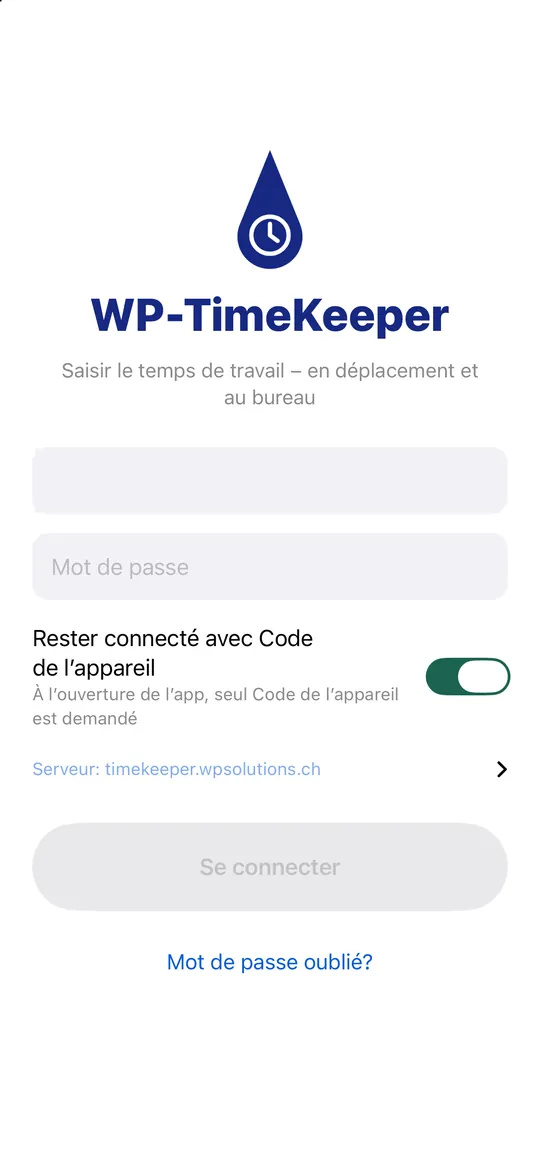
- Votre entreprise vous enregistre dans WP-TimeKeeper. Vous recevez une invitation par e-mail et choisissez votre mot de passe (au moins 10 caractères). Si vous avez reçu un mot de passe temporaire, vous en choisissez un personnel à la première connexion.
- Connectez-vous dans le navigateur sur timekeeper.wpsolutions.ch ou dans l’app sur iPhone, iPad ou Android – partout avec la même adresse e-mail et le même mot de passe.
- Mot de passe oublié ? Touchez Mot de passe oublié? à la connexion. Vous recevez un lien valable 60 minutes.
2Saisir le temps avec le chronomètre
Le plus simple : démarrer quand le travail commence, arrêter quand il se termine.
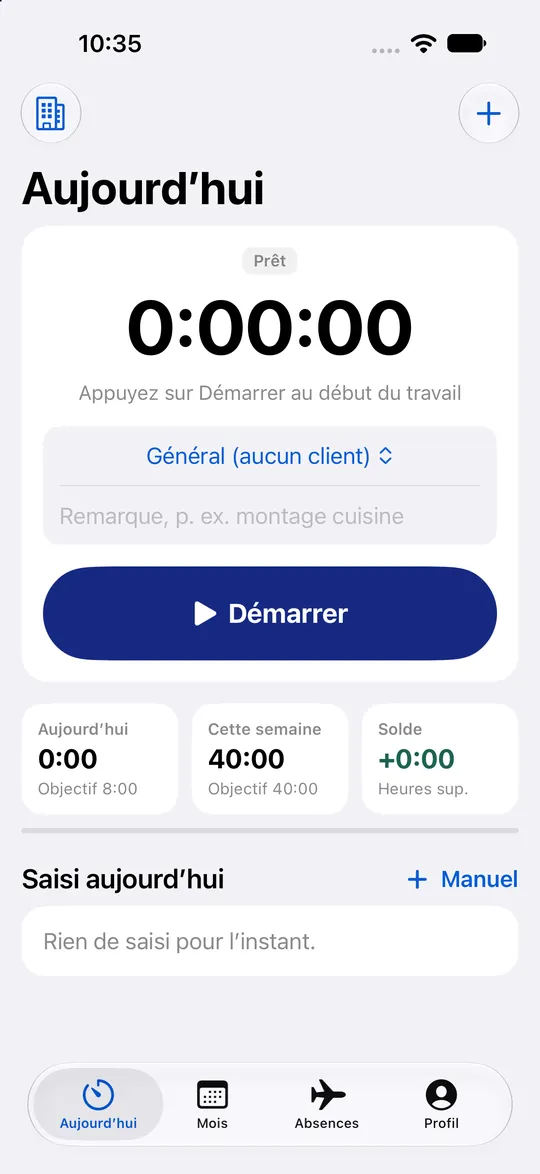
- Ouvrez Aujourd’hui. Choisissez un client ou laissez Général (aucun client). La remarque est facultative.
- Touchez Démarrer. Pause et Reprendre interrompent le travail.
- À la fin, touchez Arrêter. Le temps apparaît sous Saisi aujourd’hui.
3Saisir et modifier les heures à la main
Pour tout ce que vous voulez ajouter ou corriger.
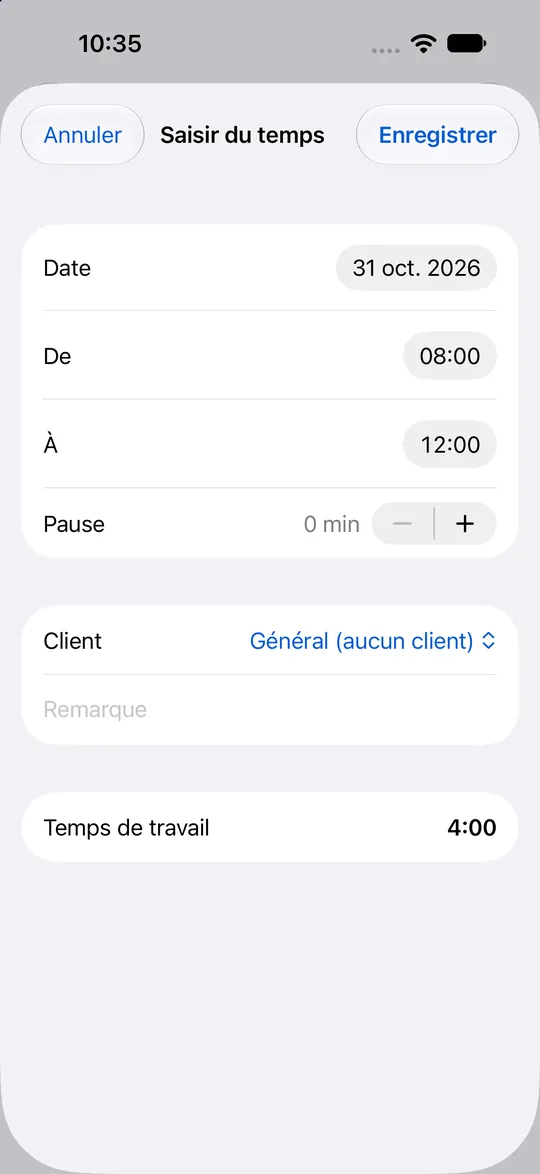
- Dans Aujourd’hui, touchez Manuel ou + en haut à droite.
- Choisissez la date, le début, la fin et la pause, éventuellement le client et une remarque, puis touchez Enregistrer.
- Pour modifier une entrée, touchez-la. Pour la supprimer, maintenez-la enfoncée.
4Mois et solde d’heures sup.
Ici, vous voyez où vous en êtes.
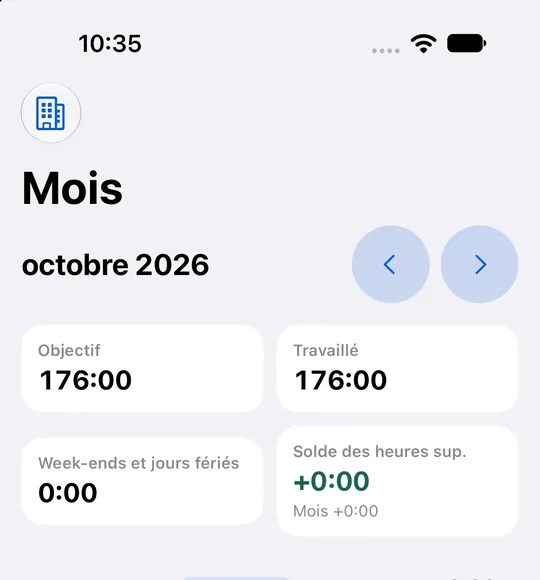
- Ouvrez Mois. En haut figurent l’objectif, les heures travaillées, le travail du week-end et des jours fériés, et votre solde d’heures sup.
- Dessous, chaque jour avec ses entrées, jours fériés, fermetures et absences.
- Les flèches changent de mois.
5Vacances et absences
Demander, suivre le statut et garder un œil sur votre solde de vacances.
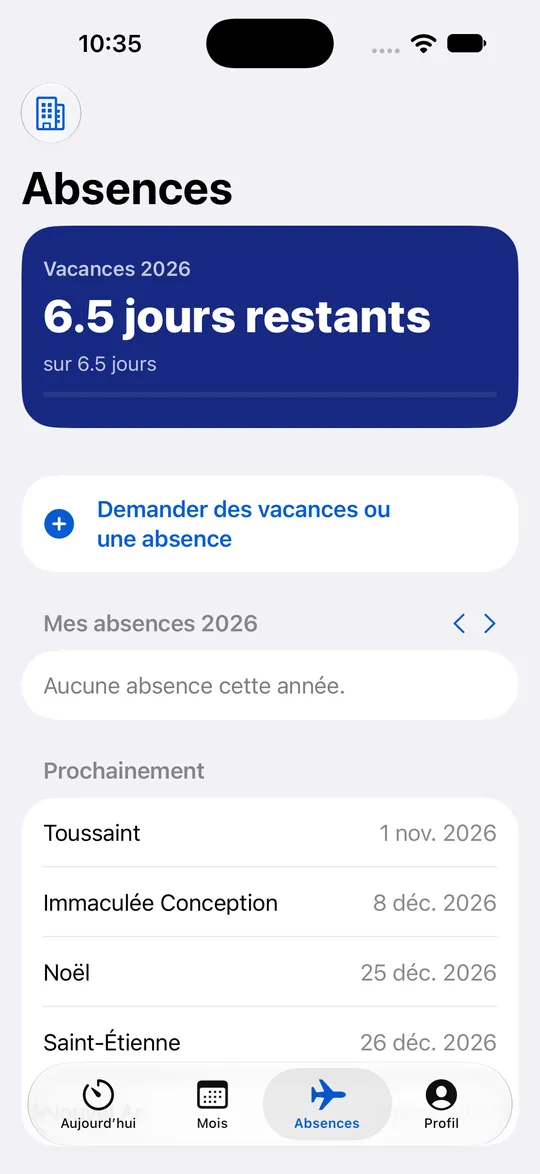
- Ouvrez Absences. En haut, vous voyez combien de jours de vacances il vous reste.
- Touchez Demander des vacances ou une absence, choisissez le type et la période, puis envoyez la demande.
- Vos responsables valident ou refusent ; le statut s’affiche à côté de votre demande.
- Pour retirer une demande ouverte : balayez vers la gauche sur iPhone, touchez-la sur Android.
6Profil, rappel et sécurité
Vos réglages dans l’app.
- Sous Profil, vous voyez vos données d’emploi. Si vous travaillez pour plusieurs entreprises, vous changez ici d’entreprise.
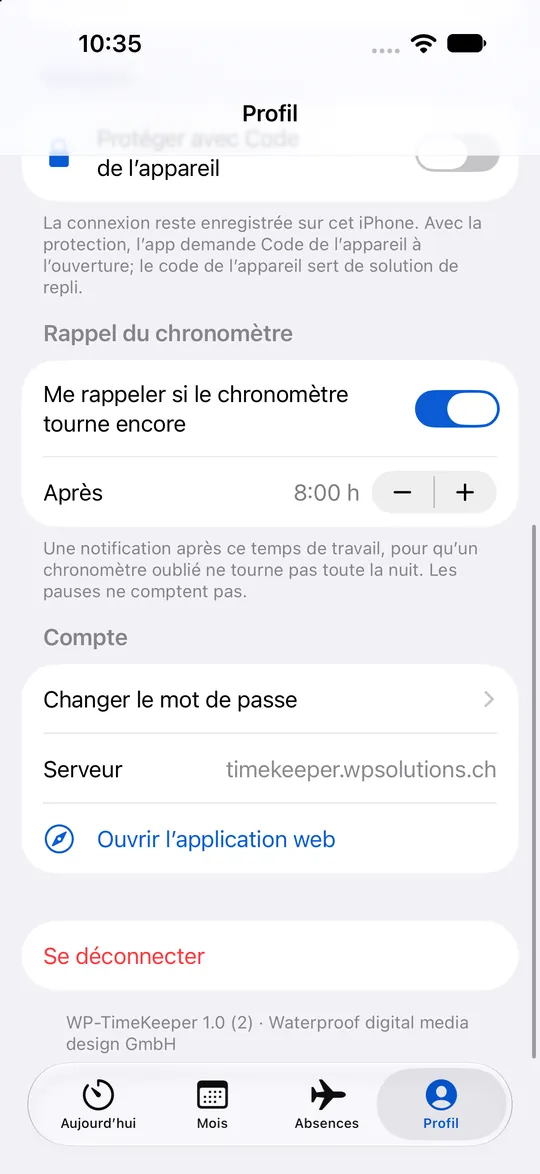
- Sous Rappel du chronomètre, choisissez après combien d’heures de travail l’app vous rappelle un chronomètre en cours (8 heures par défaut ; les pauses ne comptent pas). Autorisez les notifications.
- Sous Sécurité, protégez l’app avec Face ID, l’empreinte digitale ou le code de l’appareil.
- C’est aussi ici que vous changez votre mot de passe ou vous déconnectez.
7App web
Tout ce que fait l’app, avec une meilleure vue d’ensemble sur grand écran.
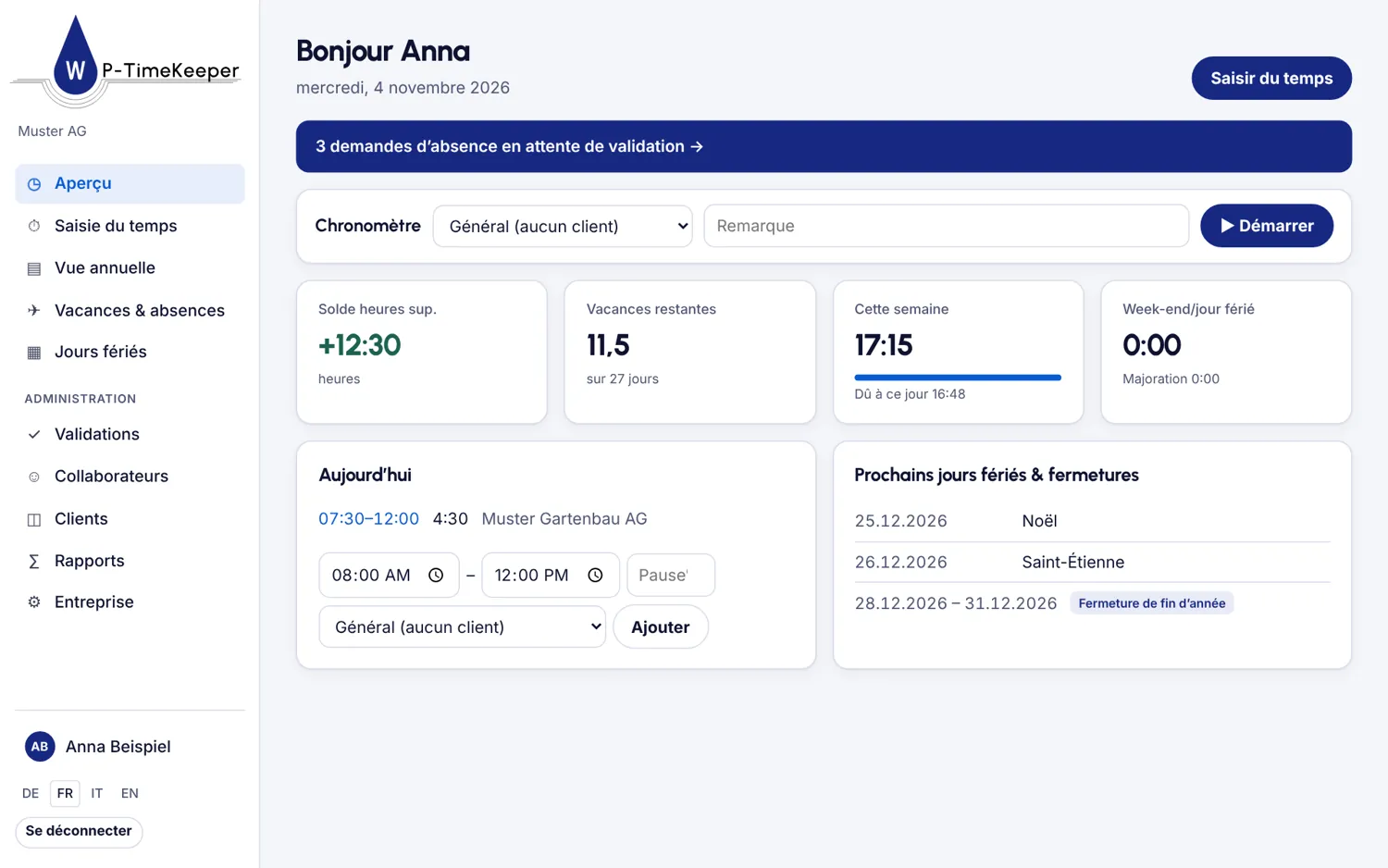
- Connectez-vous sur timekeeper.wpsolutions.ch. Aperçu montre le chronomètre, le solde d’heures sup., les vacances et la semaine en cours.
- Sous Saisie du temps, vous modifiez vos mois ; Vue annuelle montre toute l’année.
- Sous Vacances & absences, vous demandez des absences, y compris des demi-journées, et voyez le calendrier d’équipe. Jours fériés liste les jours fériés de votre canton.
- Sous Mon profil, vous choisissez la langue et changez votre mot de passe.
8Pour les responsables : configurer l’entreprise
Nous ouvrons votre entreprise et le premier manager reçoit une invitation. Toute l’administration se fait dans l’app web.
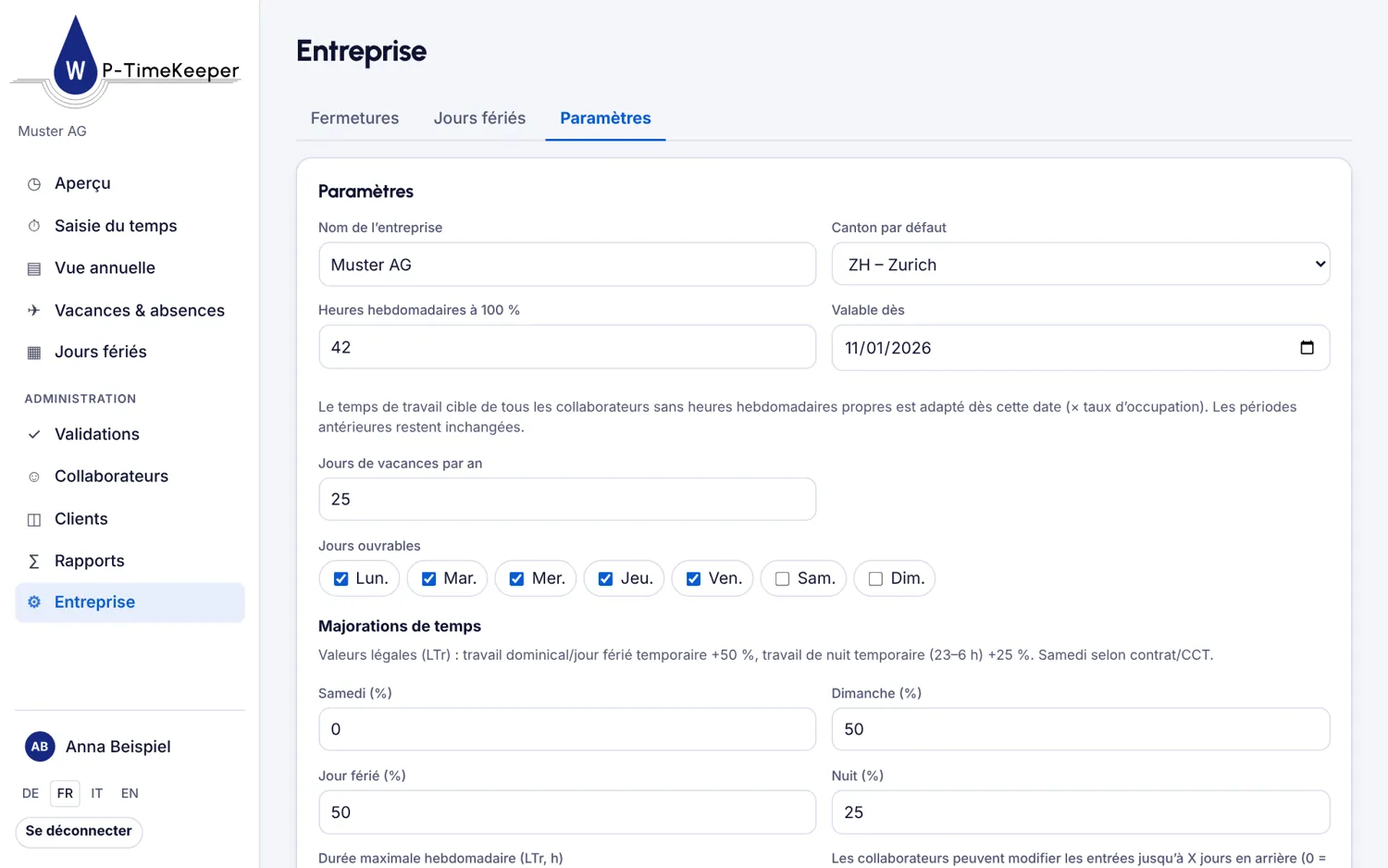
- Ouvrez Entreprise → Paramètres. Définissez le canton par défaut, les Heures hebdomadaires à 100 % et les jours de vacances, puis choisissez les Jours ouvrables.
- Vérifiez les Majorations de temps. Valeurs légales indicatives : travail temporaire du dimanche et des jours fériés +50 %, travail de nuit temporaire (23–6 h) +25 % ; samedi selon le contrat ou la CCT.
- Définissez jusqu’à combien de jours en arrière les collaborateurs peuvent modifier leurs entrées.
- Sous Fermetures, saisissez les fermetures et choisissez si les jours sont déduits du solde de vacances.
- Sous Jours fériés, vérifiez le modèle de votre canton.
9Pour les responsables : collaborateurs
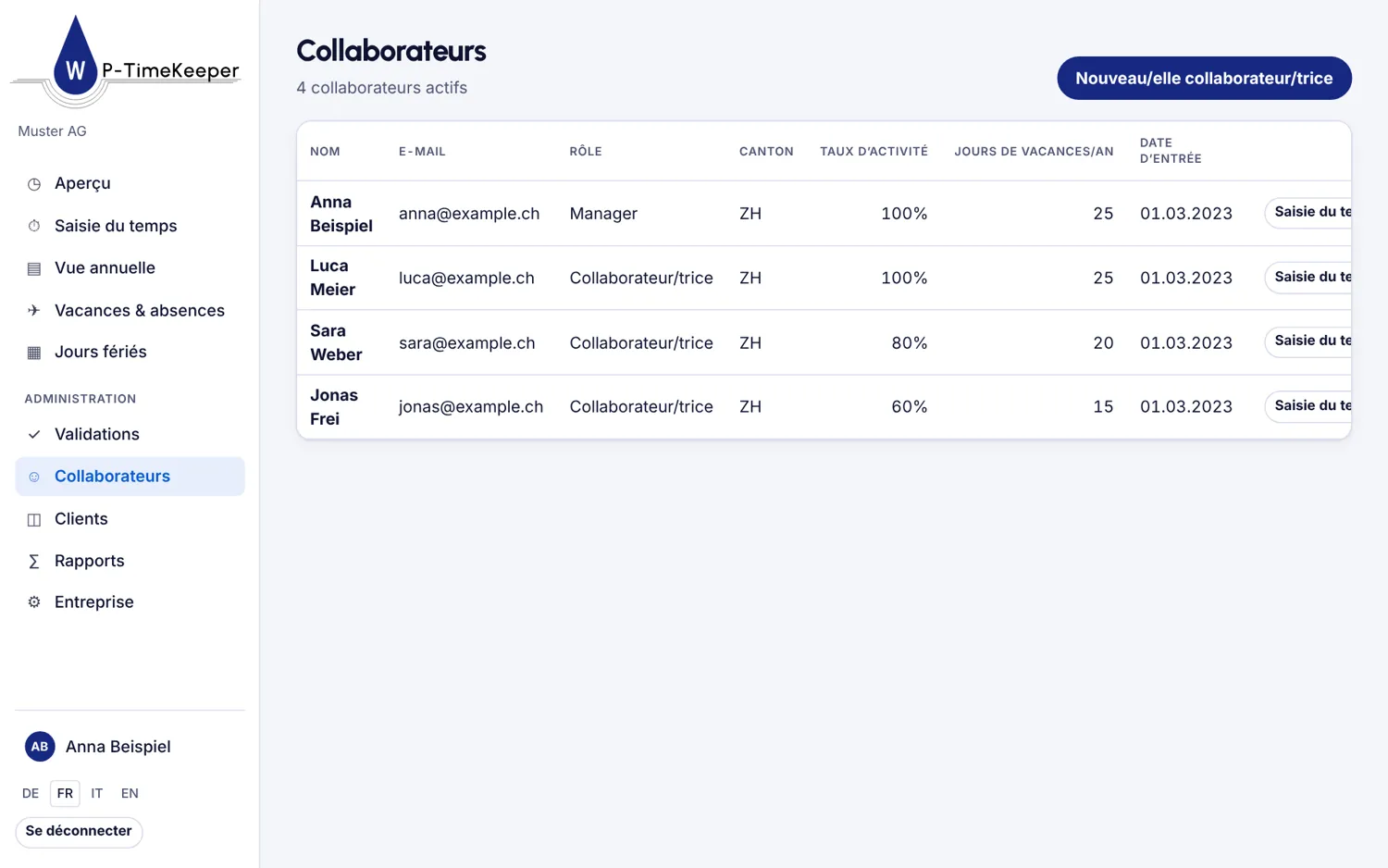
Enregistrez votre équipe avec le taux d’activité et le droit aux vacances.
- Ouvrez Collaborateurs et cliquez sur Nouveau/elle collaborateur/trice.
- Saisissez le nom, l’e-mail, le rôle, le canton, le Taux d’activité, les jours de vacances, la Date d’entrée et l’année de naissance.
- Envoyez une invitation par e-mail ou transmettez le mot de passe temporaire de manière sûre.
- Vous changez de système en cours d’année ? Sous Début dans WP-TimeKeeper, saisissez la date Saisie du temps dès le, ainsi que le solde d’heures sup. et le solde de vacances au départ.
10Pour les responsables : valider les demandes
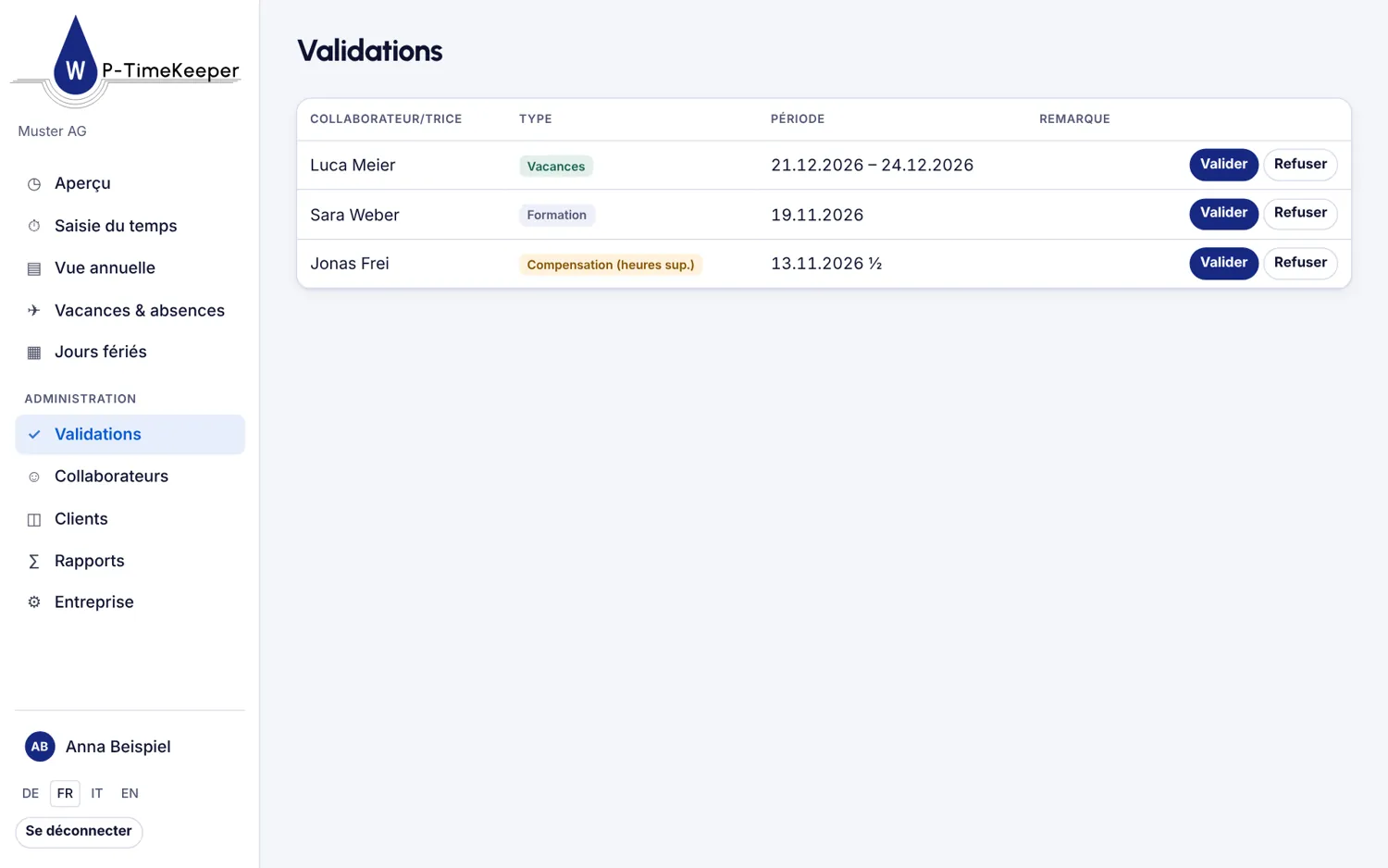
Les demandes ouvertes apparaissent sur votre aperçu.
- Ouvrez Validations. Toutes les demandes ouvertes y figurent avec le type et la période.
- Cliquez sur Valider ou Refuser.
11Pour les responsables : clients
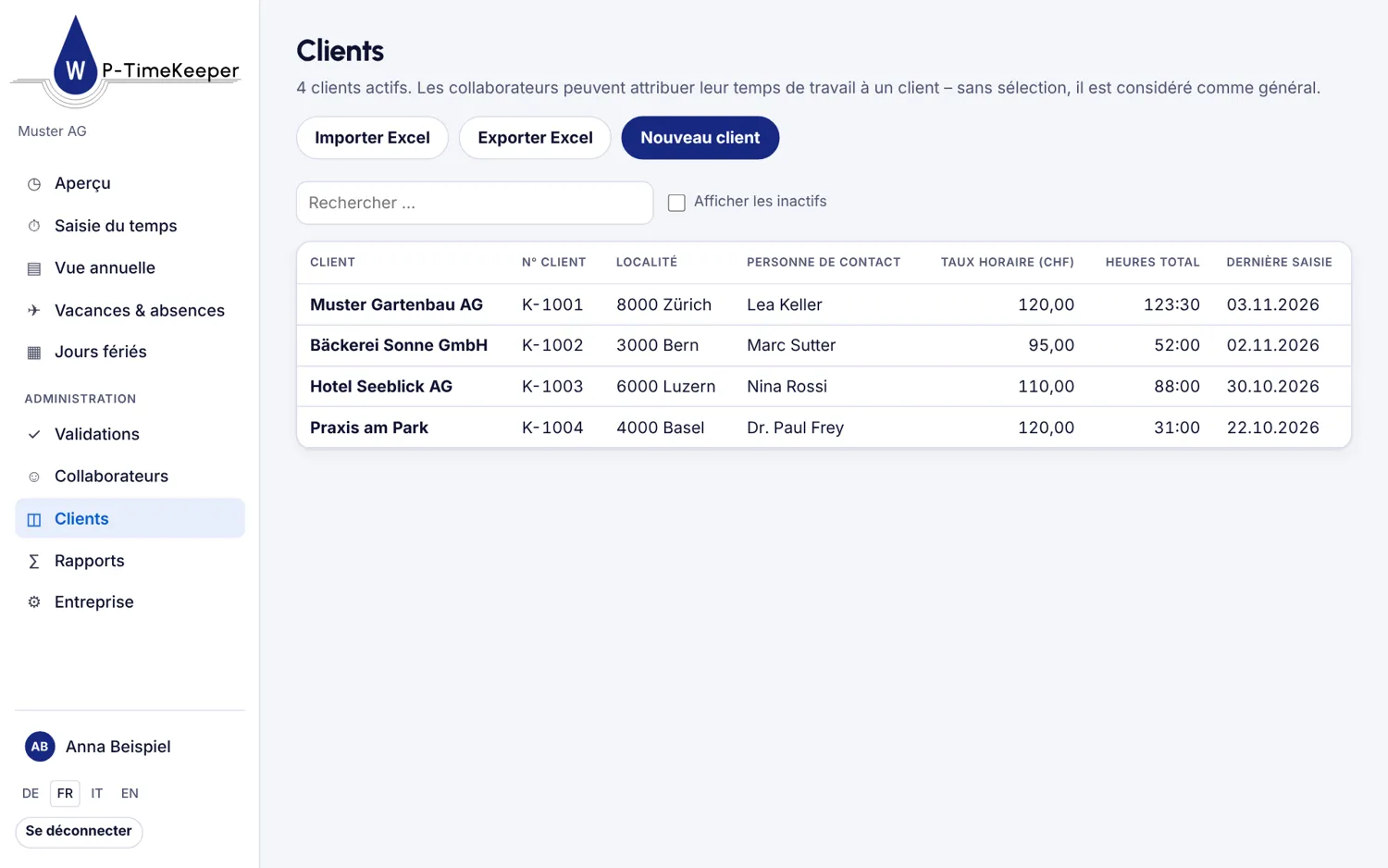
Les clients permettent d’analyser le temps de travail par mandant.
- Ouvrez Clients et cliquez sur Nouveau client. Le Taux horaire (CHF) est facultatif ; il donne le montant dans le rapport.
- Ou cliquez sur Importer Excel et chargez un fichier .xlsx ou .csv, par exemple un export de WP-Invoicer ou Bexio.
- Les colonnes sont détectées automatiquement. Vérifiez l’attribution ; avant l’enregistrement, un contrôle montre les lignes nouvelles, existantes et erronées.
12Pour les responsables : rapports
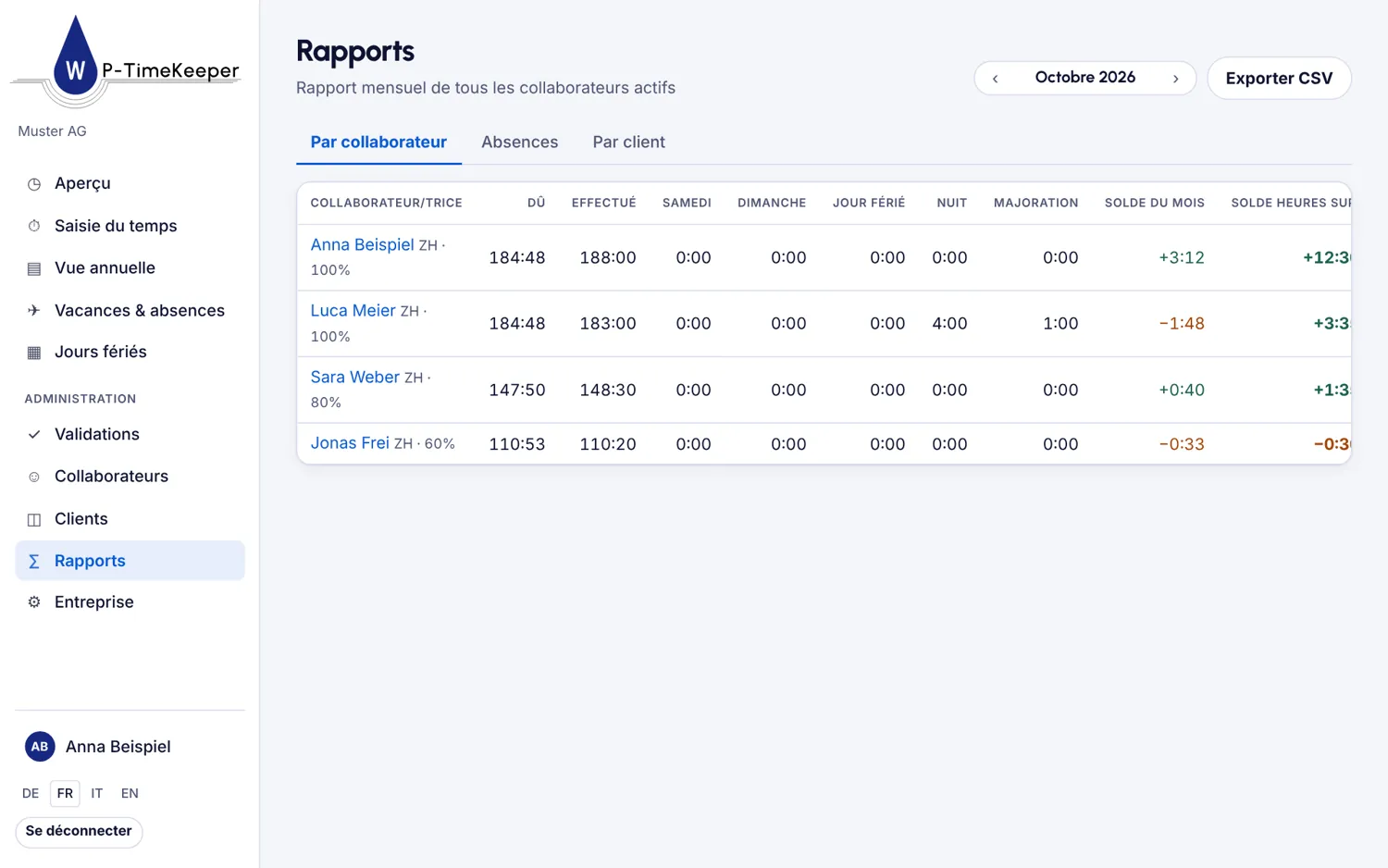
Trois vues, chacune exportable en CSV.
- Par collaborateur : par mois, objectif, heures travaillées, travail du samedi, du dimanche, des jours fériés et de nuit, suppléments, solde, travail supplémentaire et vacances restantes.
- Absences : par année, maladie et accident avec le nombre de cas, taux de maladie, vacances et autres absences.
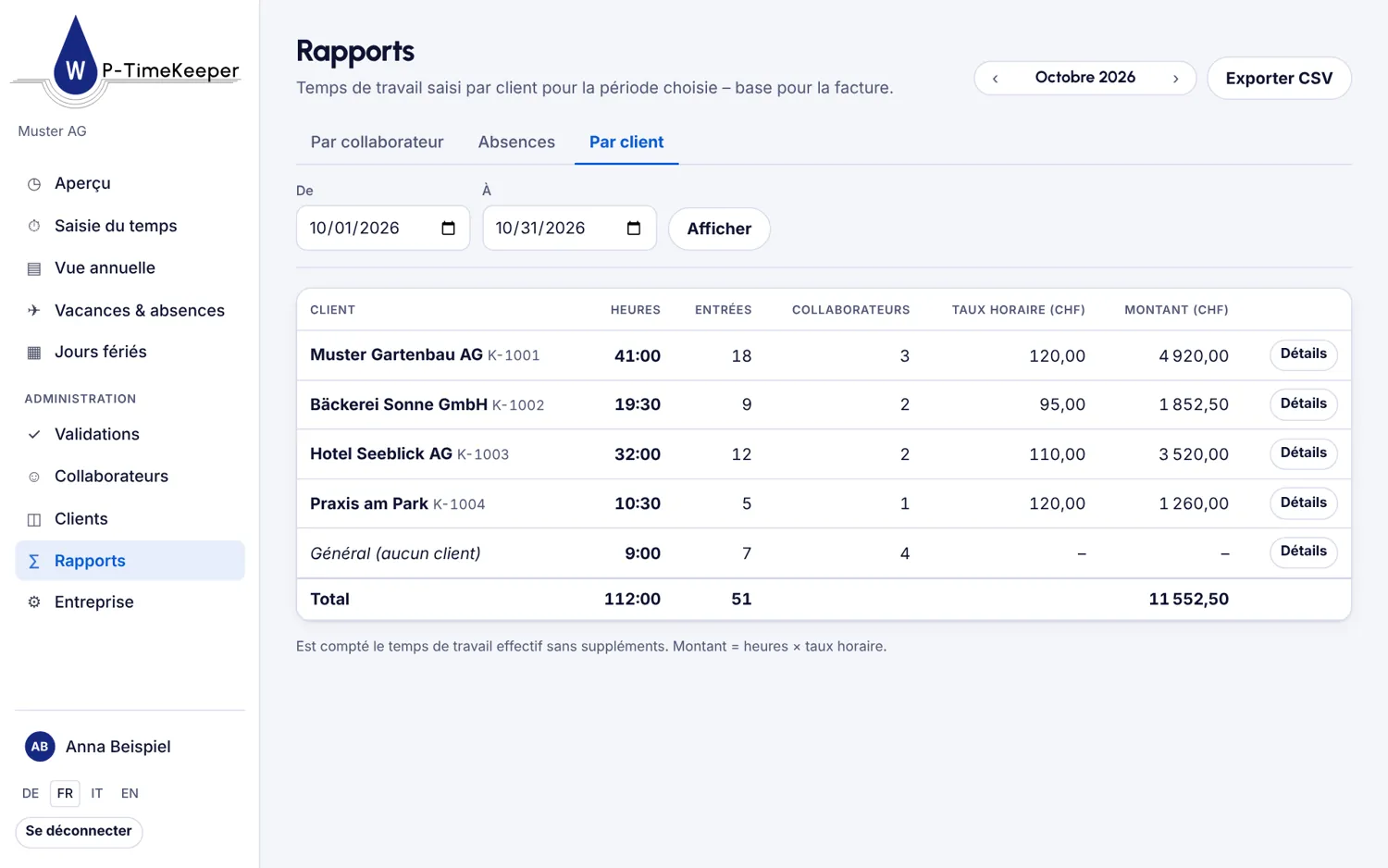
- Par client : heures, entrées, taux horaire et montant pour une période au choix. Détails montre chaque entrée.
- Cliquez sur Exporter CSV pour réutiliser les données.
13S’abonner au calendrier d’équipe
Les absences de l’équipe, les jours fériés et les fermetures dans votre app de calendrier.
- Les responsables activent le calendrier d’équipe pour tous sous Entreprise → Paramètres.
- Ensuite, chacun ouvre Mon profil dans l’app web et clique sur Créer le lien d’abonnement sous Calendrier d’équipe.
- Ouvrez le lien dans Apple Calendrier, Google Agenda, Outlook ou sur Android.
D’autres questions ?
L’aide répond aux questions fréquentes, ou écrivez-nous.